
Deskferry officiel
Synchroniser du texte entre Mac : un paragraphe, une adresse, un lien
Vous cherchez sur un Mac et vous écrivez sur l'autre. Cet échange ne devrait coûter qu'une seule touche.
L'adresse d'un client. Une phrase qui vaut la peine d'être citée. Un lien vers la page que vous étiez en train de lire. Presque tout ce qui passe entre vos deux Mac est petit, et ce qui agace n'est jamais le contenu — c'est le détour par votre propre boîte mail pour le déplacer. Deskferry garde ces échanges dans le copier-coller que vous utilisez déjà, pour que le texte atterrisse dans le document que vous rédigez.
Synchroniser du texte entre Mac : commencez par une phrase ordinaire
Appairez deux Mac sous macOS 14 ou ultérieur sur un réseau local où ils peuvent se joindre, sélectionnez le même groupe de confiance des deux côtés, et activez la synchro ainsi que le contenu texte. S'ils ne se parlent pas encore, passez d'abord par le guide de connexion — rien ci-dessous ne fonctionnera tant que ce n'est pas fait.
- Sur le Mac A, sélectionnez un court morceau de texte brut dans un document et appuyez sur
Command-C. - Sur le Mac B, cliquez là où le texte doit aller et appuyez sur
Command-V. - Lisez ce qui est arrivé. Quand toute la phrase est là, recommencez avec une adresse, une citation ou un message de votre travail réel.
Choisissez quelque chose d'anodin pour le premier essai — un lieu de réunion suffira — et collez-le dans une note vide sur l'autre Mac pour que rien d'autre ne vienne détourner votre attention. Si la destination affiche encore un élément plus ancien, arrêtez de copier sur les deux Mac, vérifiez qu'ils partagent le même groupe actuel et sont connectés, puis faites une copie clairement différente. Cela permet de distinguer une livraison qui n'a jamais eu lieu d'un presse-papiers écrasé par autre chose.
Copiez l'adresse, pas les mots du lien
Pour continuer à naviguer sur l'autre bureau, sélectionnez l'URL complète dans la barre d'adresse, copiez-la, puis collez-la dans la barre d'adresse du Mac B et ouvrez-la. Ça semble pointilleux jusqu'au jour où ça vous joue un tour : la commande Copier le lien d'une page et une sélection du texte visible du lien peuvent vous donner deux choses complètement différentes.
Pour une citation que vous comptez référencer, sélectionnez le passage lui-même. Copier l'adresse de la page ne déplace que l'adresse, rien d'autre — Deskferry ne va pas chercher l'article pour en extraire le texte à votre place.
Le formatage se décide à la destination
Polices, couleurs et comportement du texte riche viennent de l'app d'où vous avez copié et de celle où vous collez. Là où la destination le permet, utilisez Coller et adapter le style pour que le texte prenne l'apparence du document environnant. Le raccourci Mac habituel est Option-Shift-Command-V.
Confirmez que les mots sont bien arrivés avant de vous inquiéter de leur apparence. Un changement de style n'est pas un échec de synchronisation, et le traiter comme tel vous envoie déboguer un réseau qui fonctionne parfaitement.
Retrouver le passage déjà remplacé
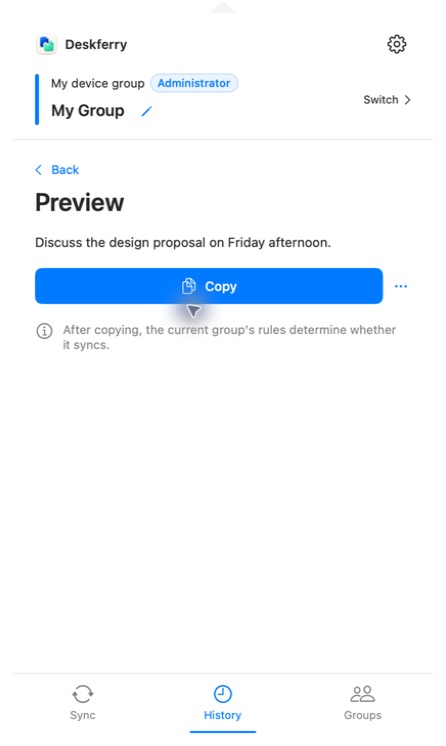
Si une copie ultérieure a poussé votre passage hors du presse-papiers, ouvrez History dans Deskferry et cherchez un mot distinctif avec All sélectionné. Trouvez le résumé, ouvrez l'entrée, puis choisissez Copy là où l'accès complet est disponible. La recherche couvre les enregistrements que ce Mac conserve encore, sur tous les plans ; l'accès à l'historique explique quelles entrées s'ouvrent et se copient en entier et lesquelles n'affichent qu'un résumé fixe.
Mettez la synchro en pause quand une copie doit rester sur le Mac devant lequel vous êtes assis. La détection automatique de format attrape certains contenus sensibles, pas tous, ce n'est donc pas un substitut à cette décision qui vous revient. Si vous voulez que le rappel fonctionne sur un seul Mac avant tout appairage, le guide de l'historique local commence là.
Sources officielles
Références Apple consultées le 16 septembre 2026. Deskferry est indépendant d’Apple.
FAQ
Les réponses à vos questions
Un lien web compte-t-il comme un transfert de fichier ?
Non. Une URL copiée comme texte est du texte, et texte et liens se synchronisent sur tous les plans. Une pièce jointe téléchargée depuis cette page est un fichier Finder et suit plutôt les règles de fichiers : Pro ou Max chez l'administrateur du groupe, et Max pour les dossiers.
Deskferry peut-il garder un formatage identique dans chaque app ?
Non. L'app réceptrice décide comment le contenu collé est interprété, et cela échappe au contrôle de tout outil de presse-papiers. Vérifiez d'abord les mots, puis utilisez Coller et adapter le style là où la destination le propose.
Pourquoi mon lien est-il arrivé comme un titre plutôt qu'une URL ?
La commande utilisée a probablement copié le texte visible du lien. Copiez l'adresse depuis la barre d'adresse du navigateur, ou utilisez la commande copier l'adresse du lien, puis collez dans un champ de texte brut pour voir exactement ce que vous avez.
Pourquoi une seconde copie après une reconnexion règle-t-elle le problème ?
Parce qu'une nouvelle copie est transportée pendant que les deux Mac sont dans le même groupe actuel et connectés, et qu'un ancien presse-papiers n'est jamais rejoué automatiquement. Après un redémarrage, une reconnexion ou une reprise de synchro, recopiez le texte et vérifiez-le à destination.
Guides
Pour aller plus loin
La synchronisation du presse-papiers pour vos deux Mac du quotidien
L'adresse est sur le portable. Le champ qui l'attend est ouvert sur le bureau. Tout le problème tient dans cet écart.
Lire le guideCopier entre MacCopier-coller entre deux Mac, un envoi qui passe à chaque fois
Cinq conditions doivent s'aligner pour que ça fonctionne. La plupart des gens en ont déjà quatre sur cinq.
Lire le guideHistorique local du presse-papiersRécupérer un texte copié sur Mac après qu'une nouvelle copie l'a remplacé
Passez en revue les endroits qui pourraient vraiment le détenir. Il existe un moment où il est raisonnable d'arrêter.
Lire le guideDeskferry
Une prochaine étape toute simple.
Continuez sur un autre Mac, transmettez un fichier ou retrouvez une copie précédente.
macOS 14+ · Un Mac suffit pour l’historique · Réseau local accessible pour la synchronisation
