

Apple 帳號不同,
也能連線。
工作 Mac 和個人 Mac 使用不同帳號,也沒關係。Deskferry 透過你批准的 Mac 群組連接它們。
 DeskferrymacOS
Mac 之間的剪貼板同步
文字、連結、圖片、檔案,還有整個檔案夾。
不用再傳給自己,複製貼上就好。
兩台 Mac,同一個區域網路。無須 Deskferry 帳號。
在一台 Mac 複製,在另一台貼上。
功能示意 · 已配對的 Mac 須在可互通的區域網路中。傳輸時間依檔案與網路而異。
已配對的 Mac · 同一區域網路
Hi team,
I’ll share the next steps soon.
DeskferryClipboard synced草稿接上了,繼續寫就好。
操作示意 · 實際傳輸時間視情況而定。
已配對的 Mac · 同一區域網路
DeskferryTransfer complete已放進目標檔案夾,可以接著使用。
操作示意 · 實際傳輸時間視情況而定。
已配對的 Mac · 同一區域網路
DeskferryTransfer complete已放進目標檔案夾,可以接著使用。
操作示意 · 實際傳輸時間視情況而定。
MacBook 上的筆記,接著貼到桌上型 Mac 的文稿裡。
剪貼板內容示意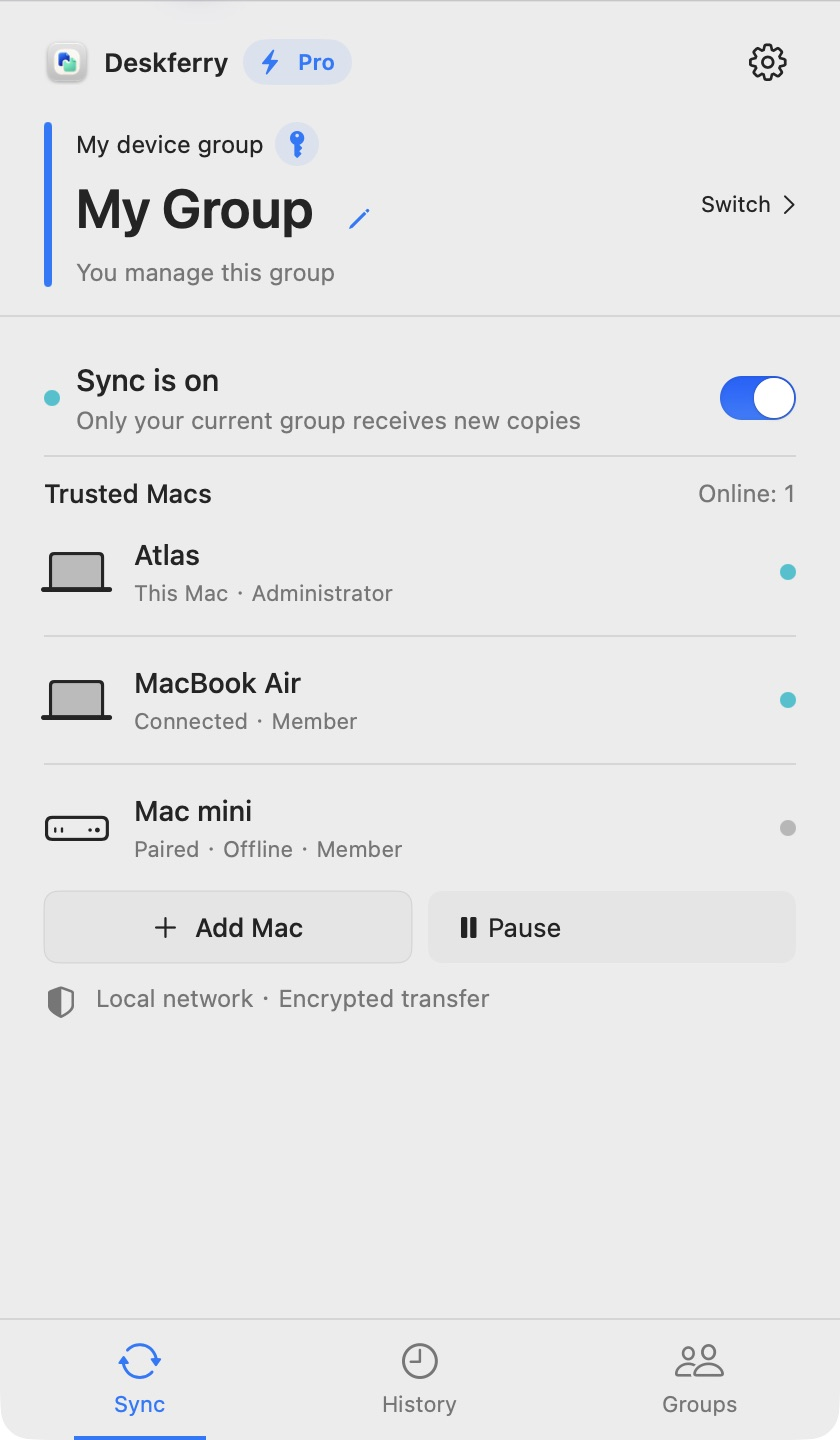
MacBook 搭配桌上型 Mac,或你每天來回切換的任意兩台 Mac。
連接這兩台 Mac工作 Mac 和個人 Mac 使用不同帳號,也沒關係。Deskferry 透過你批准的 Mac 群組連接它們。
內容透過區域網路直接傳輸,不經過開發者的雲端儲存或中繼服務,也無須登入 Deskferry 帳號。
在兩台 Mac 上開啟 Deskferry。系統須為 macOS 14 以上版本,並連接彼此可達的區域網路。
第一台選擇「加入 Mac」,另一台選擇「加入群組」,輸入配對碼並批准連線。
選擇同一群組,開啟同步,再複製一次新內容。傳送檔案與檔案夾時,等待接收完成、可以貼上的提示,再於目的 Finder 檔案夾按 Command-V。
兩台都需要安裝 Deskferry、執行 macOS 14 以上版本,並連接彼此可達的區域網路。Wi-Fi 與乙太網路可以搭配使用。選擇同一個信任群組,啟用需要同步的內容類型,確認另一台顯示已連線,再複製新內容。 兩台 Mac 位於不同但互通的私有子網路時,可在 Add Mac 與 Join Device Group 使用 IP 或主機名稱連線。兩端都需支援此選項,驗證碼與管理員核准仍然保留。
在 Finder 中選取項目並按 Command-C。 如果 Deskferry 要求存取權限,請透過應用程式提示授權所選項目。 接收檔案與檔案夾時,歷史面板會顯示接收狀態、位元組進度及驗證狀態,未完成的內容保持受保護。接收、驗證和剪貼簿更新完成後,會出現可貼上的輕提示,不搶走目前工作的焦點。 看到接收完成、可以貼上的提示後,在接收方 Finder 開啟可寫入的目的檔案夾,由你按 `Command-V`,再開啟實際檔案確認結果。提示代表剪貼簿已就緒,不會代替你在 Finder 貼上。 群組檔案與影片傳輸需要管理員擁有 Pro 或 Max,檔案夾需要 Max。每位成員的個人歷史存取權益與群組傳輸權益分開計算。
每次傳輸都會建立獨立副本,並保留檔案夾結構。之後的修改不會持續鏡像到另一台 Mac;要傳送新版,請重新複製一次。
可以。在目前群組中選擇需要同步的內容類型,也能隨時暫停同步。新複製的內容只會傳給該群組中已連線的 Mac,其他群組不會收到。
你可以選擇是否允許 Google Analytics,幫助我們了解頁面的使用情況與 App Store 連結點擊。它無法讀取你的剪貼簿或 Deskferry 歷史記錄。 隱私