

Distintas cuentas de Apple.
La misma conexión.
Un Mac del trabajo con una cuenta y uno personal con otra. Deskferry los conecta mediante un grupo de Macs que tú autorizas.
 DeskferrymacOS
Sincroniza el portapapeles entre Macs
Texto, enlaces, imágenes, archivos y carpetas enteras.
Deja de enviártelos. Basta con copiar y pegar.
Dos Macs en tu red local. Sin cuenta de Deskferry.
Copiado en un Mac. Pegado en el otro.
Demostración ilustrada · Macs enlazados en una red local accesible. El tiempo de transferencia depende de los archivos y la red.
Mac enlazados · Misma red local
Hi team,
I’ll share the next steps soon.
DeskferryClipboard syncedContinúa el borrador donde lo dejaste.
Ejemplo de uso · el tiempo de transferencia varía.
Mac enlazados · Misma red local
DeskferryTransfer completeEn la carpeta correcta. Listo para usar.
Ejemplo de uso · el tiempo de transferencia varía.
Mac enlazados · Misma red local
DeskferryTransfer completeEn la carpeta correcta. Listo para usar.
Ejemplo de uso · el tiempo de transferencia varía.
Una nota en el MacBook, lista para el borrador de tu Mac de escritorio.
Ejemplos ilustrados del portapapeles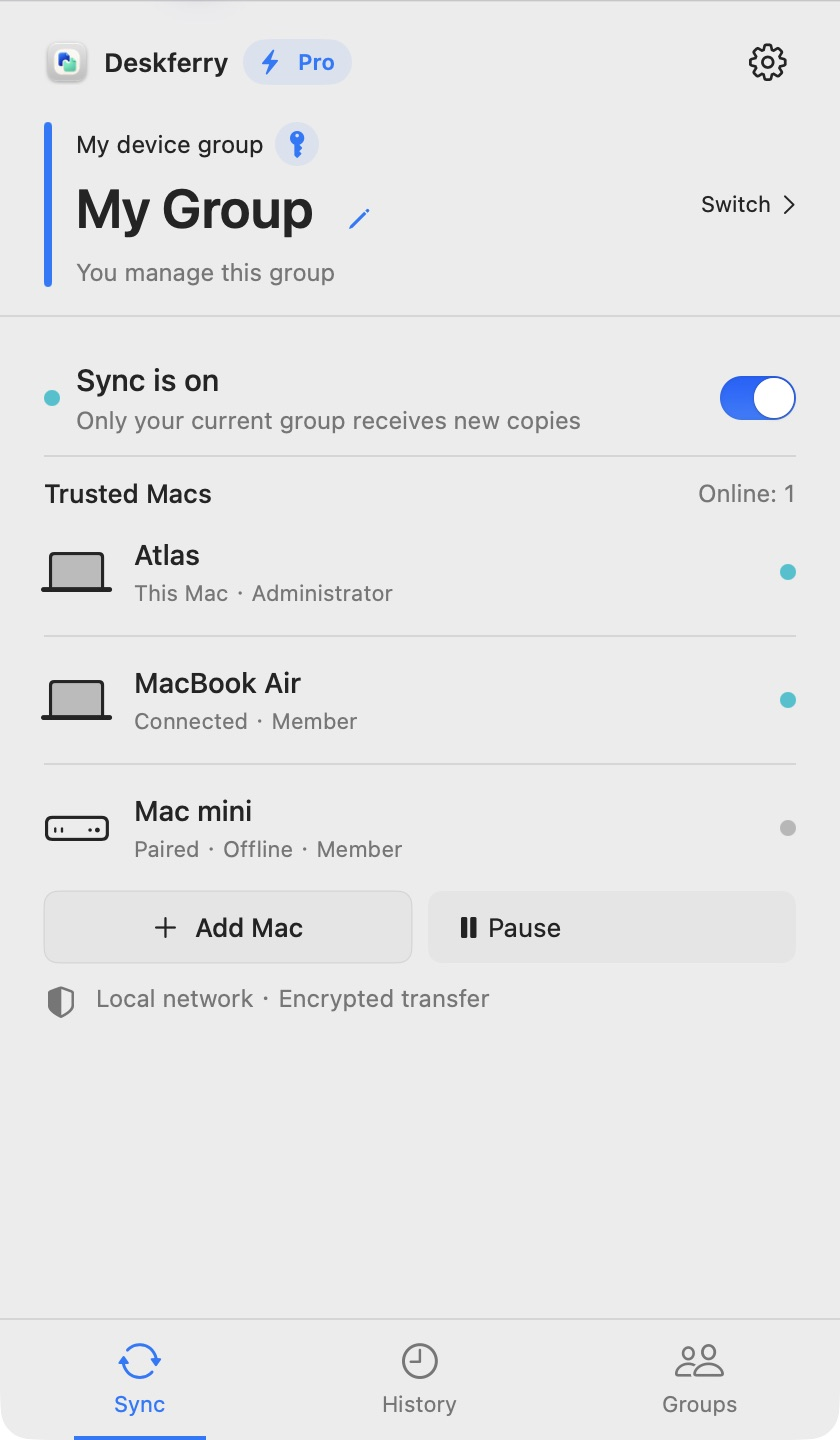
Para tu MacBook y tu Mac de escritorio. O los dos Macs entre los que trabajas.
Conecta tus MacsUn Mac del trabajo con una cuenta y uno personal con otra. Deskferry los conecta mediante un grupo de Macs que tú autorizas.
El contenido viaja directamente por tu red local, sin almacenamiento ni intermediarios en la nube del desarrollador. Sin iniciar sesión en Deskferry.
Abre Deskferry en cada Mac, con macOS 14 o posterior y una red local en la que puedan comunicarse.
Elige Añadir Mac en el primero y Unirse a un grupo en el otro. Introduce el código y aprueba la conexión.
Selecciona el mismo grupo, activa la sincronización y haz una copia nueva. Para archivos y carpetas, espera el aviso de que ya puedes pegar y pulsa Command-V en la carpeta de destino de Finder.
Ambos necesitan Deskferry, macOS 14 o posterior y una red local en la que puedan comunicarse. Wi-Fi y Ethernet pueden combinarse. Selecciona el mismo grupo de confianza y activa los tipos de contenido que quieras sincronizar. Comprueba que el otro Mac esté conectado antes de copiar contenido nuevo. Si los Mac están en subredes privadas distintas pero accesibles, usa la opción IP o nombre de host de Add Mac y Join Device Group. Ambos deben admitirla; siguen siendo necesarios el código y la aprobación.
Selecciona el elemento en Finder y pulsa Command-C. Si Deskferry solicita acceso, autoriza ese elemento desde el aviso de la app. History muestra el estado de recepción, los bytes recibidos y la verificación de archivos y carpetas. El contenido incompleto permanece protegido. Tras recibirlo, verificarlo y actualizar el portapapeles, un aviso discreto indica que ya puedes pegar, sin quitar el foco a tu trabajo. Cuando aparezca el aviso de que ya puedes pegar, abre una carpeta de destino con permiso de escritura en Finder y pulsa tú `Command-V`. Abre el archivo real para comprobarlo. El aviso confirma que el portapapeles está listo; no pega en Finder por ti. El administrador necesita Pro o Max para archivos y vídeos, y Max para carpetas. El acceso personal al historial de cada miembro es independiente de los permisos de transferencia del grupo.
Cada transferencia crea una copia independiente, incluida la estructura de carpetas. Los cambios posteriores no se reflejan de forma continua. Vuelve a copiar la carpeta para enviar una versión más reciente.
Sí. Elige los tipos de contenido que se sincronizan en el grupo actual y pausa la sincronización cuando lo necesites. Las nuevas copias van a los Macs conectados de ese grupo. Los demás grupos no las reciben.
Google Analytics es opcional y nos ayuda a entender el uso de las páginas y los clics hacia el App Store. No puede leer tu portapapeles ni el historial de Deskferry. Privacidad