

Deux comptes Apple.
Des Mac qui se parlent.
Un compte pour le Mac du travail, un autre pour le Mac personnel. Deskferry les relie dans un groupe de Mac que vous autorisez.
 DeskferrymacOS
Le presse-papiers partagé entre vos Mac
Texte, liens, images, fichiers et dossiers entiers.
Plus besoin de vous les envoyer. Copiez, puis collez.
Deux Mac sur votre réseau local. Sans compte Deskferry.
Copié sur un Mac. Collé sur l’autre.
Démonstration illustrée · Macs jumelés sur un réseau local accessible. La durée du transfert dépend des fichiers et du réseau.
Mac jumelés · Même réseau local
Hi team,
I’ll share the next steps soon.
DeskferryClipboard syncedReprenez votre brouillon là où vous en étiez.
Exemple illustré · la durée du transfert varie.
Mac jumelés · Même réseau local
DeskferryTransfer completeDans le bon dossier. Prêt à être utilisé.
Exemple illustré · la durée du transfert varie.
Mac jumelés · Même réseau local
DeskferryTransfer completeDans le bon dossier. Prêt à être utilisé.
Exemple illustré · la durée du transfert varie.
Une note sur votre MacBook, prête pour le document de votre Mac de bureau.
Exemples illustrés de presse-papiers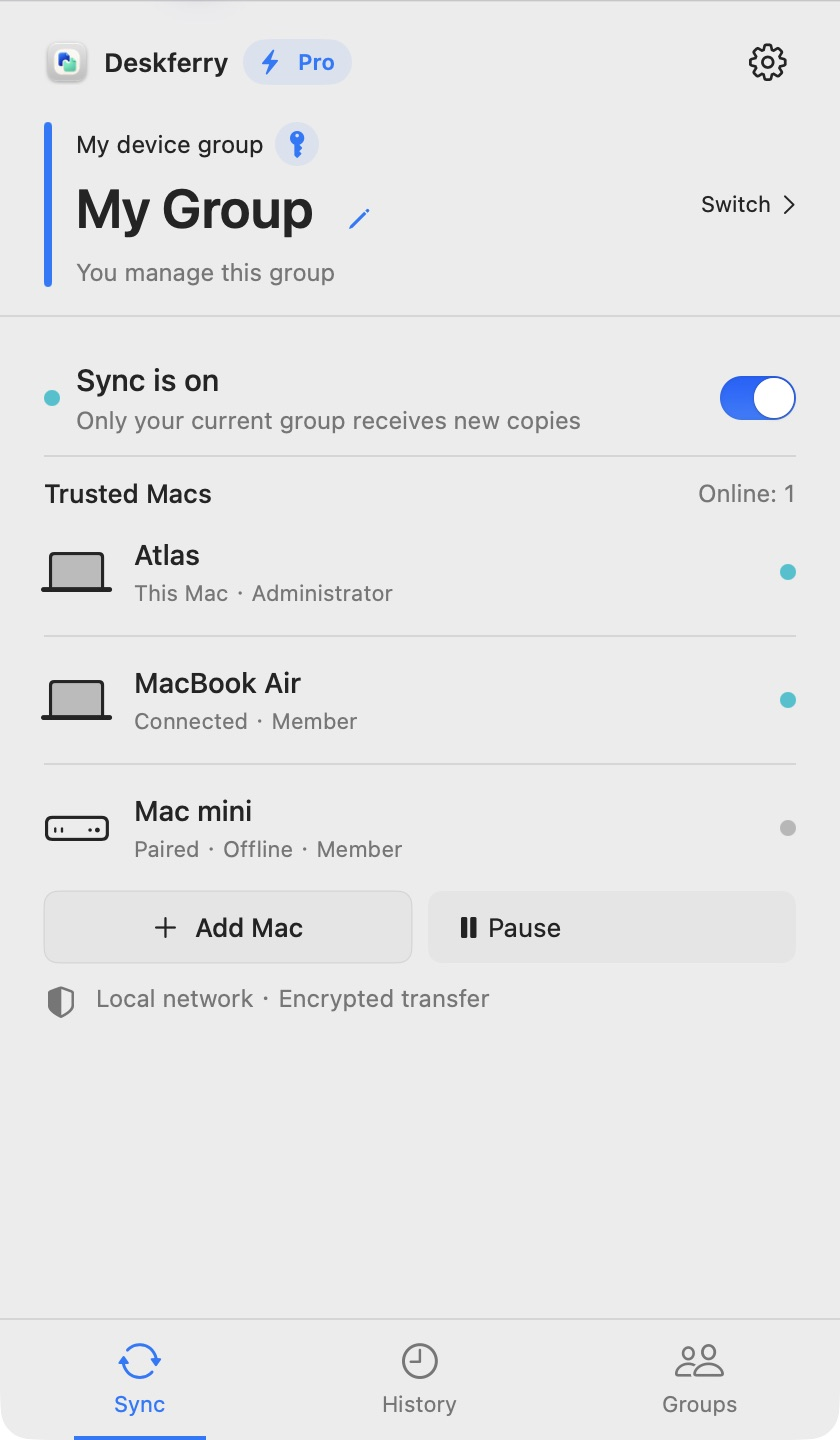
Pour votre MacBook et votre Mac de bureau. Ou les deux Mac entre lesquels vous travaillez.
Reliez vos deux MacUn compte pour le Mac du travail, un autre pour le Mac personnel. Deskferry les relie dans un groupe de Mac que vous autorisez.
Vos contenus passent directement par votre réseau local, sans stockage ni relais dans le cloud du développeur. Aucun compte Deskferry à ouvrir.
Ouvrez Deskferry sur chaque Mac, sous macOS 14 ou ultérieur, sur un réseau local où ils peuvent communiquer.
Choisissez Ajouter un Mac sur le premier, puis Rejoindre un groupe sur l’autre. Saisissez le code et approuvez la connexion.
Choisissez le même groupe, activez la synchronisation et faites une nouvelle copie. Pour les fichiers et dossiers, attendez l’avis de réception complète, puis appuyez sur Command-V dans le dossier Finder de destination.
Les deux doivent disposer de Deskferry, de macOS 14 ou ultérieur et d’un réseau local permettant la communication entre eux. Wi-Fi et Ethernet peuvent être combinés. Sélectionnez le même groupe de confiance et activez les types de contenu à synchroniser. Vérifiez que l’autre Mac est connecté avant de copier un nouveau contenu. Pour des Mac sur des sous-réseaux privés distincts mais accessibles, utilisez l’option IP ou nom d’hôte dans Add Mac et Join Device Group. Les deux Mac doivent la prendre en charge ; le code et l’approbation restent nécessaires.
Sélectionnez l’élément dans le Finder et appuyez sur Command-C. Si Deskferry demande une autorisation d’accès, accordez-la pour cet élément via l’app. History affiche l’état de réception, la progression en octets et la vérification des fichiers et dossiers. Le contenu incomplet reste protégé. Une fois la réception, la vérification et la mise à jour du presse-papiers terminées, un avis discret indique que vous pouvez coller, sans interrompre votre travail. Lorsque l’avis indique que vous pouvez coller, ouvrez un dossier de destination accessible en écriture dans Finder et appuyez vous-même sur `Command-V`. Ouvrez ensuite le fichier pour vérifier le résultat. L’avis confirme que le presse-papiers est prêt ; il ne colle pas dans Finder à votre place. L’administrateur doit disposer de Pro ou Max pour les fichiers et vidéos, et de Max pour les dossiers. L’accès personnel de chaque membre à son historique reste distinct des droits de transfert du groupe.
Chaque transfert crée une copie indépendante, avec son arborescence. Les modifications ultérieures ne sont pas répercutées en continu. Recopiez le dossier pour envoyer une nouvelle version.
Oui. Choisissez les types de contenu à synchroniser dans le groupe actuel et mettez la synchronisation en pause si besoin. Les nouvelles copies vont aux Mac connectés de ce groupe. Les autres groupes ne les reçoivent pas.
Google Analytics, facultatif, nous aide à comprendre l’utilisation des pages et des liens vers l’App Store. Il ne peut pas lire votre presse-papiers ni l’historique Deskferry. Confidentialité