
Verschiedene Apple Accounts.
Trotzdem verbunden.
Ein Account auf dem Arbeits-Mac, ein anderer auf dem privaten. Deskferry verbindet sie über eine Gruppe von Macs, die du freigibst.
 DeskferrymacOS
Eine Zwischenablage für deine Macs
Text, Links, Bilder, Dateien und ganze Ordner.
Nicht mehr selbst zuschicken. Einfach kopieren und einfügen.
Zwei Macs in deinem lokalen Netzwerk. Ohne Deskferry-Konto.
Auf einem Mac kopiert. Auf dem anderen eingefügt.
Illustrierter Ablauf · gekoppelte Macs in einem erreichbaren lokalen Netzwerk. Die Übertragungsdauer hängt von Dateien und Netzwerk ab.
Gekoppelte Macs · Gleiches lokales Netzwerk
Hi team,
I’ll share the next steps soon.
DeskferryClipboard syncedSchreibe genau dort weiter, wo du aufgehört hast.
Ablauf zur Veranschaulichung · die Übertragungsdauer variiert.
Gekoppelte Macs · Gleiches lokales Netzwerk
DeskferryTransfer completeIm richtigen Ordner. Bereit zum Weiterarbeiten.
Ablauf zur Veranschaulichung · die Übertragungsdauer variiert.
Gekoppelte Macs · Gleiches lokales Netzwerk
DeskferryTransfer completeIm richtigen Ordner. Bereit zum Weiterarbeiten.
Ablauf zur Veranschaulichung · die Übertragungsdauer variiert.
Eine Notiz auf dem MacBook, bereit für den Entwurf auf deinem Desktop-Mac.
Illustrative Zwischenablage-Beispiele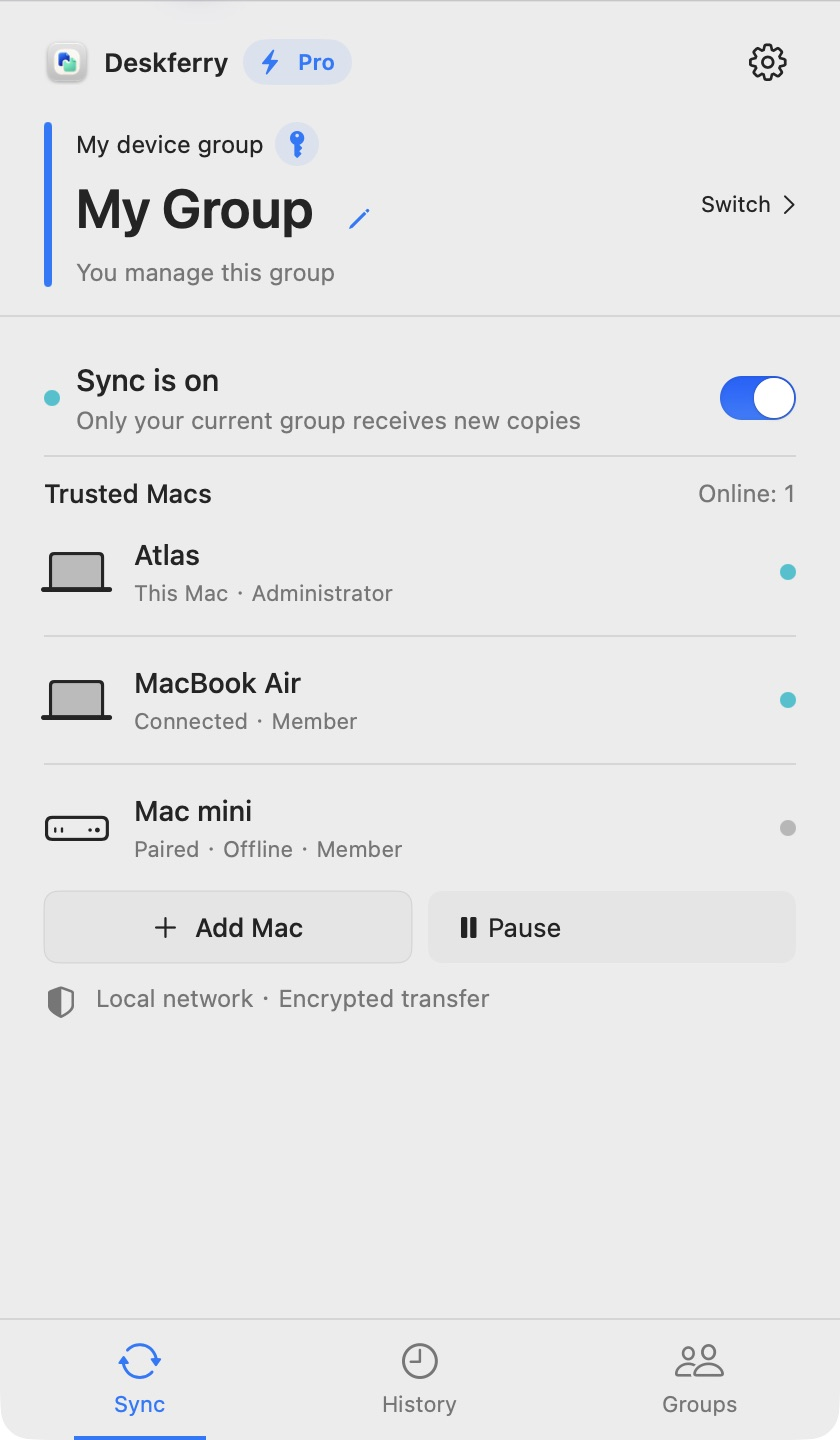
Für dein MacBook und deinen Desktop-Mac. Oder die zwei Macs, zwischen denen du arbeitest.
Verbinde deine MacsEin Account auf dem Arbeits-Mac, ein anderer auf dem privaten. Deskferry verbindet sie über eine Gruppe von Macs, die du freigibst.
Deine Inhalte werden direkt im lokalen Netzwerk übertragen. Ohne Cloud-Speicher oder Vermittlungsserver des Entwicklers. Ohne Anmeldung bei Deskferry.
Öffne Deskferry auf beiden Macs. Sie benötigen macOS 14 oder neuer und müssen sich im lokalen Netzwerk erreichen können.
Wähle auf dem ersten Mac Mac hinzufügen und auf dem anderen Einer Gruppe beitreten. Gib den Code ein und bestätige die Verbindung.
Wähle dieselbe Gruppe, aktiviere die Synchronisierung und kopiere neu. Warte bei Dateien und Ordnern auf den Hinweis zum abgeschlossenen Empfang und drücke dann Command-V im Finder-Zielordner.
Beide brauchen Deskferry, macOS 14 oder neuer und ein lokales Netzwerk, in dem sie sich erreichen können. WLAN und Ethernet lassen sich kombinieren. Wähle dieselbe vertrauenswürdige Gruppe und aktiviere die gewünschten Inhaltstypen. Der andere Mac sollte als verbunden angezeigt werden, bevor du etwas Neues kopierst. Für Macs in verschiedenen, gegenseitig erreichbaren privaten Subnetzen nutze die IP- oder Hostnamen-Option in Add Mac und Join Device Group. Beide Seiten müssen sie unterstützen; Code und Freigabe bleiben erforderlich.
Wähle das Objekt im Finder aus und drücke Command-C. Wenn Deskferry Zugriff anfordert, erlaube ihn für das ausgewählte Objekt über den Hinweis in der App. History zeigt Empfangsstatus, Byte-Fortschritt und Prüfung eingehender Dateien und Ordner. Unvollständige Inhalte bleiben geschützt. Nach Empfang, Prüfung und Aktualisierung der Zwischenablage meldet ein dezenter Hinweis, dass du einfügen kannst, ohne deiner Arbeit den Fokus zu nehmen. Sobald der Hinweis zum Einfügen erscheint, öffne im Finder einen beschreibbaren Zielordner und drücke selbst `Command-V`. Öffne anschließend die tatsächliche Datei zur Kontrolle. Der Hinweis bestätigt die bereite Zwischenablage; er fügt nicht für dich in den Finder ein. Der Gruppenadministrator benötigt Pro oder Max für Dateien und Videos und Max für Ordner. Der persönliche Verlaufszugriff jedes Mitglieds bleibt von den Übertragungsrechten der Gruppe getrennt.
Jede Übertragung erstellt eine unabhängige Kopie samt Ordnerstruktur. Spätere Änderungen werden nicht fortlaufend gespiegelt. Kopiere den Ordner erneut, um einen neueren Stand zu senden.
Ja. Wähle die Inhaltstypen für die aktuelle Gruppe und pausiere die Synchronisierung bei Bedarf. Neue Kopien gehen an die verbundenen Macs dieser Gruppe. Andere Gruppen erhalten sie nicht.

Mac App Store · Ab macOS 14 auf beiden Macs
Optionales Google Analytics hilft uns, Seitennutzung und App-Store-Klicks zu verstehen. Es kann weder deine Zwischenablage noch deinen Deskferry-Verlauf lesen. Datenschutz