

Apple Account が違っても、
つながります。
仕事用と個人用でアカウントが違っても大丈夫。Deskferry は、あなたが承認した Mac のグループを通じて接続します。
 DeskferrymacOS
Mac 同士のクリップボード同期
テキスト、リンク、画像、ファイル、フォルダごと。
自分宛てに送らず、コピー&ペーストするだけ。
同じローカルネットワークの 2 台の Mac。Deskferry アカウントは不要。
こちらの Mac でコピー。もう一台でペースト。
機能のイメージです。ペアリング済みの Mac が通信可能なローカルネットワークに接続されている必要があります。転送時間はファイルとネットワークによって異なります。
ペアリング済みの Mac · 同じローカルネットワーク
Hi team,
I’ll share the next steps soon.
DeskferryClipboard synced下書きの続きから、すぐに作業を再開。
操作イメージ · 実際の転送時間は状況によって異なります。
ペアリング済みの Mac · 同じローカルネットワーク
DeskferryTransfer complete使いたいフォルダに到着。そのまま作業を再開。
操作イメージ · 実際の転送時間は状況によって異なります。
ペアリング済みの Mac · 同じローカルネットワーク
DeskferryTransfer complete使いたいフォルダに到着。そのまま作業を再開。
操作イメージ · 実際の転送時間は状況によって異なります。
MacBook のメモを、デスクトップ Mac の原稿にそのまま。
クリップボードの使用イメージ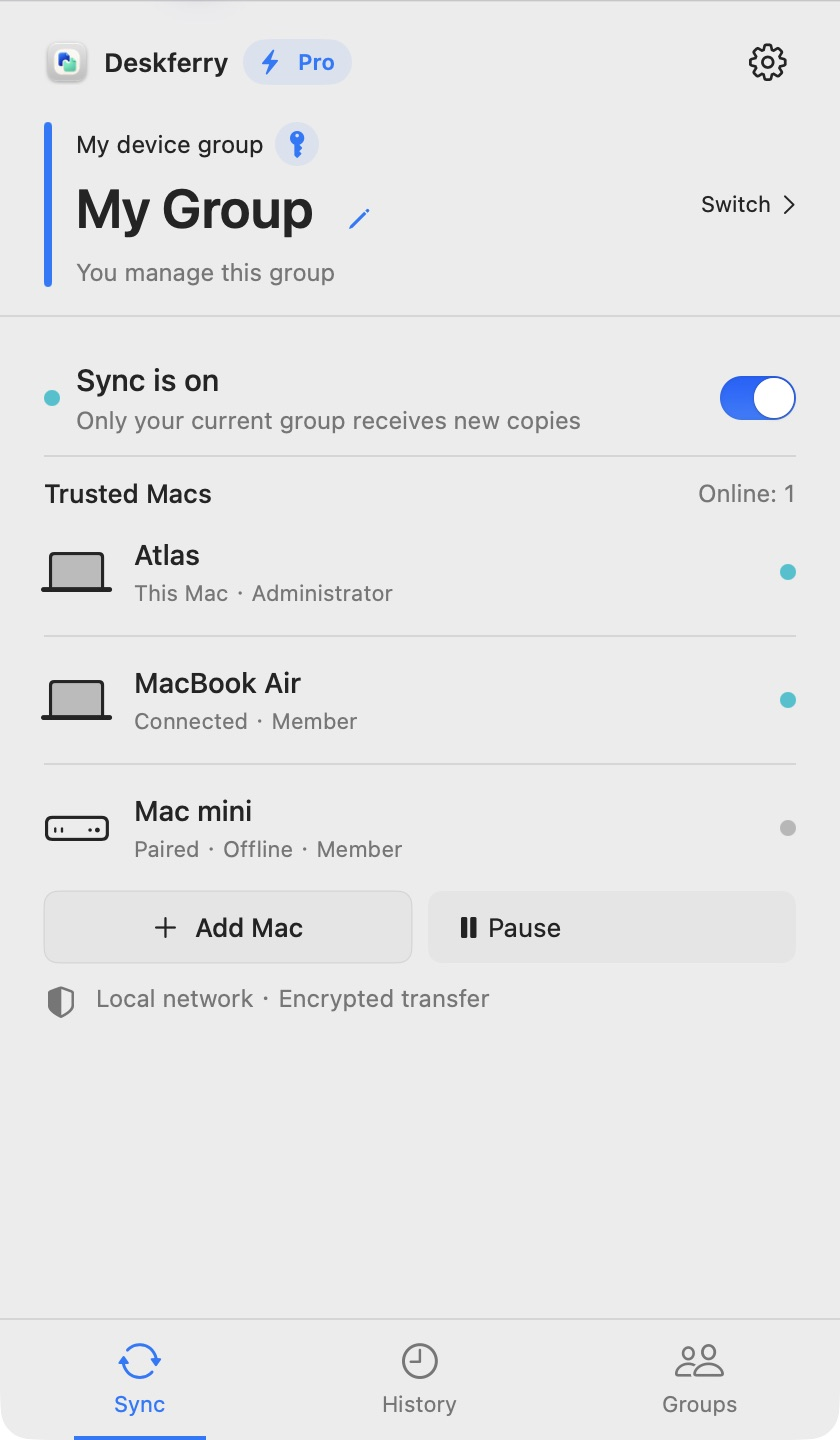
MacBook とデスクトップ Mac に。毎日行き来する、あなたの 2 台に。
2 台をつなぐ仕事用と個人用でアカウントが違っても大丈夫。Deskferry は、あなたが承認した Mac のグループを通じて接続します。
内容はローカルネットワークで直接転送されます。開発者のクラウドへの保存や中継はありません。Deskferry へのログインも不要です。
各 Mac で Deskferry を開きます。macOS 14 以降と、互いに通信できるローカルネットワークが必要です。
1 台目で「Mac を追加」、もう 1 台で「グループに参加」を選びます。コードを入力して、接続を承認します。
同じグループを選び、同期をオンにして新しくコピーします。ファイルやフォルダは受信完了・貼り付け可能の通知を待ち、Finderの保存先でCommand-Vを押してください。
両方の Mac に Deskferry と macOS 14 以降が必要です。互いに通信できるローカルネットワークに接続してください。Wi-Fi と Ethernet の併用も可能です。同じ信頼できるグループを選び、同期したい内容の種類を有効にします。もう 1 台が接続済みになったことを確認してから、新しくコピーしてください。 到達可能な別々のプライベートサブネットにあるMacは、Add MacとJoin Device GroupのIPアドレス・ホスト名オプションで接続できます。両方がこの機能に対応している必要があり、コードと承認も引き続き必要です。
Finder で項目を選び、Command-C を押します。 Deskferry がアクセスを求めたら、アプリの案内から選択した項目を許可してください。 ファイルやフォルダの受信状態、バイト単位の進捗、検証状態をHistoryに表示します。未完了の内容は保護されます。受信・検証・クリップボード更新が終わると、作業中のフォーカスを奪わずに、貼り付け可能なことを控えめにお知らせします。 貼り付け可能の通知が表示されたら、受信側のFinderで書き込み可能な保存先フォルダを開き、自分で `Command-V` を押します。実際のファイルを開いて確認してください。通知はクリップボードの準備完了を示すもので、Finderへの貼り付けを代行しません。 グループのファイル・動画転送には管理者のProまたはMax、フォルダ転送にはMaxが必要です。各メンバーの個人履歴へのアクセス権は、グループの転送権限とは別です。
転送ごとにフォルダ構成を含む独立したコピーが作成されます。後から加えた変更が継続的に反映されるわけではありません。新しい状態を送るには、もう一度フォルダをコピーしてください。
はい。現在のグループで同期する内容の種類を選べます。必要に応じて同期を一時停止することもできます。新しくコピーした内容は、そのグループ内の接続済み Mac にだけ届き、別のグループには届きません。
任意の Google Analytics で、ページの利用や App Store へのクリックを把握します。クリップボードや Deskferry の履歴は読み取れません。 プライバシー