

حسابا Apple مختلفان.
واتصال يجمع الجهازين.
حساب لجهاز العمل وآخر لجهازك الشخصي. يربطهما Deskferry ضمن مجموعة من أجهزة Mac التي توافق عليها.
 DeskferrymacOS
مزامنة الحافظة بين أجهزة Mac
نصوص وروابط وصور وملفات ومجلدات كاملة.
لا حاجة لإرسالها إلى نفسك. فقط انسخ والصق.
جهازا Mac على شبكتك المحلية. دون حساب Deskferry.
Copied on one Mac. Pasted on the other.
عرض توضيحي · أجهزة Mac مقترنة على شبكة محلية يمكنها التواصل عبرها. يعتمد وقت النقل على الملفات والشبكة.
أجهزة Mac مقترنة · الشبكة المحلية نفسها
Hi team,
I’ll share the next steps soon.
DeskferryClipboard syncedتابع كتابة المسودة من حيث توقفت.
توضيح لطريقة العمل · يختلف وقت النقل الفعلي.
أجهزة Mac مقترنة · الشبكة المحلية نفسها
DeskferryTransfer completeفي المجلد الصحيح. جاهز للاستخدام.
توضيح لطريقة العمل · يختلف وقت النقل الفعلي.
أجهزة Mac مقترنة · الشبكة المحلية نفسها
DeskferryTransfer completeفي المجلد الصحيح. جاهز للاستخدام.
توضيح لطريقة العمل · يختلف وقت النقل الفعلي.
ملاحظة على MacBook، جاهزة للمسودة على جهازك المكتبي.
أمثلة توضيحية لمحتوى الحافظة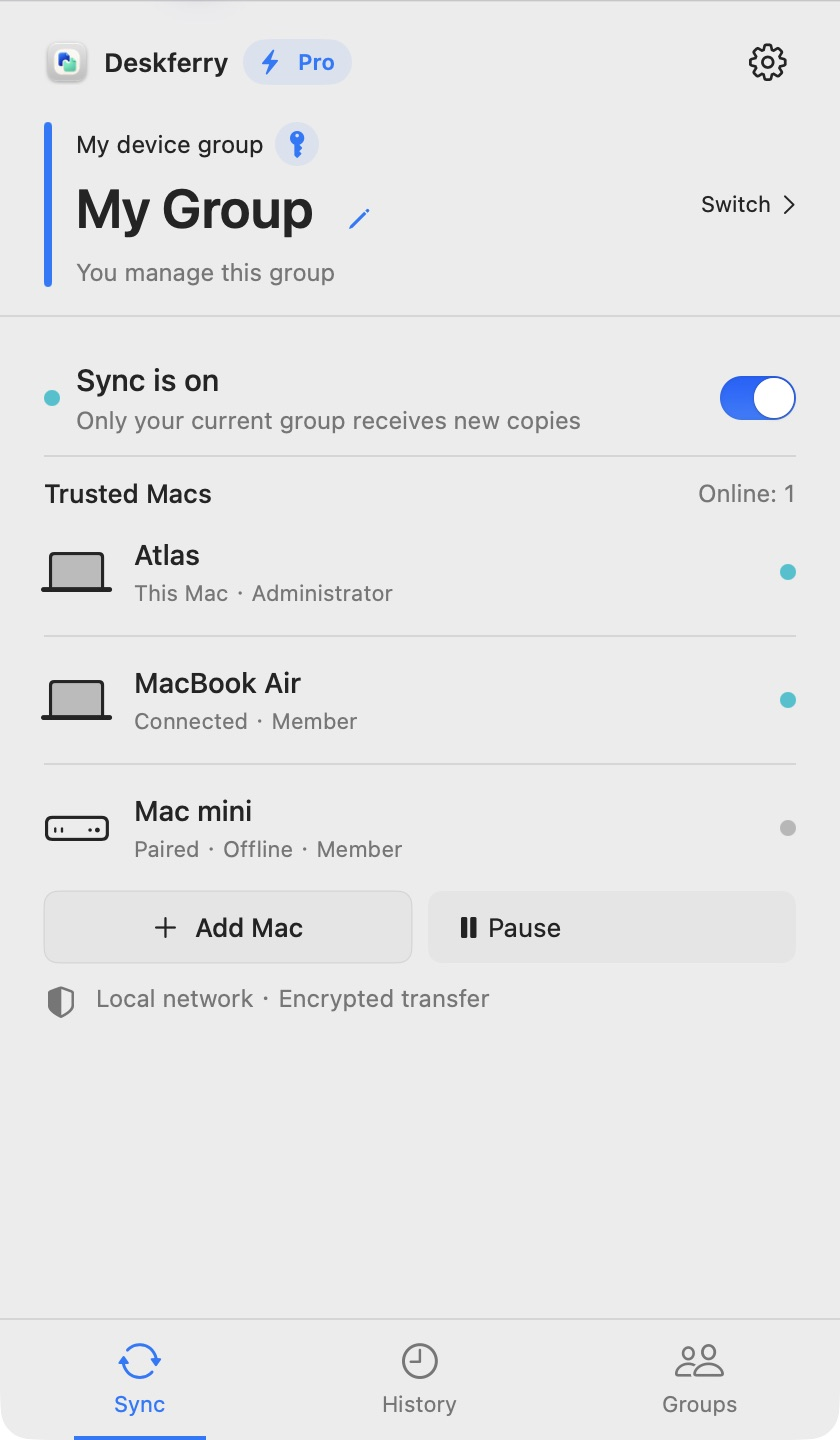
لجهاز MacBook وجهاز Mac المكتبي، أو لأي جهازي Mac تتنقل بينهما في عملك.
اربط جهازي Macحساب لجهاز العمل وآخر لجهازك الشخصي. يربطهما Deskferry ضمن مجموعة من أجهزة Mac التي توافق عليها.
ينتقل المحتوى مباشرة عبر شبكتك المحلية، دون تخزين أو ترحيل عبر سحابة المطوّر. ودون تسجيل دخول إلى Deskferry.
افتح Deskferry على كل جهاز Mac. يلزم macOS 14 أو أحدث وشبكة محلية يستطيع الجهازان التواصل عبرها.
اختر إضافة Mac على الجهاز الأول، والانضمام إلى مجموعة على الآخر. أدخل الرمز ووافق على الاتصال.
اختر المجموعة نفسها وفعّل المزامنة ثم انسخ محتوى جديدًا. للملفات والمجلدات، انتظر تنبيه الجاهزية للصق ثم اضغط Command-V في مجلد الوجهة في Finder.
يحتاج كلاهما إلى Deskferry وmacOS 14 أو أحدث وشبكة محلية تسمح بالتواصل بينهما. يمكن الجمع بين Wi-Fi وEthernet. اختر المجموعة الموثوقة نفسها وفعّل أنواع المحتوى التي تريد مزامنتها. تأكد من ظهور الجهاز الآخر كمتصل قبل نسخ محتوى جديد. للأجهزة الموجودة في شبكات فرعية خاصة مختلفة يمكن الوصول بينها، استخدم خيار IP أو اسم المضيف في Add Mac وJoin Device Group. يجب أن يدعم الطرفان الخيار، ويظل الرمز والموافقة مطلوبين.
حدّد العنصر في Finder واضغط Command-C. إذا طلب Deskferry إذن الوصول، اسمح بالوصول إلى العنصر المحدد عبر رسالة التطبيق. تعرض History حالة استلام الملفات والمجلدات وتقدم البايتات والتحقق. يبقى المحتوى غير المكتمل محميًا. بعد اكتمال الاستلام والتحقق وتحديث الحافظة، يخبرك تنبيه هادئ بأن المحتوى جاهز للصق دون سحب التركيز من عملك. عندما يظهر تنبيه الجاهزية للصق، افتح مجلد وجهة قابلًا للكتابة في Finder واضغط بنفسك على `Command-V`. افتح الملف الفعلي للتحقق من النتيجة. يؤكد التنبيه جاهزية الحافظة؛ ولا يلصق في Finder نيابةً عنك. يحتاج مسؤول المجموعة إلى Pro أو Max للملفات والفيديو، وإلى Max للمجلدات. يظل وصول كل عضو إلى سجله الشخصي منفصلًا عن حقوق نقل المجموعة.
تنشئ كل عملية نقل نسخة مستقلة تتضمن بنية المجلد. ولا تُنسخ التغييرات اللاحقة باستمرار. انسخ المجلد مجدداً عندما تريد إرسال إصدار أحدث.
نعم. اختر أنواع المحتوى التي تُزامن في المجموعة الحالية، وأوقف المزامنة مؤقتاً عند الحاجة. تصل النسخ الجديدة إلى أجهزة Mac المتصلة في تلك المجموعة فقط، ولا تتلقاها المجموعات الأخرى.
تساعدنا خدمة Google Analytics الاختيارية على فهم استخدام الصفحات والنقرات المؤدية إلى App Store. ولا يمكنها قراءة حافظتك أو سجل Deskferry. الخصوصية