

Contas Apple diferentes.
Macs conectados.
Uma conta no Mac do trabalho, outra no pessoal. O Deskferry conecta os dois em um grupo de Macs que você aprova.
 DeskferrymacOS
Área de transferência entre Macs
Textos, links, imagens, arquivos e pastas inteiras.
Pare de enviar para você mesmo. É só copiar e colar.
Dois Macs na sua rede local. Sem conta do Deskferry.
Copiado em um Mac. Colado no outro.
Demonstração ilustrada · Macs pareados em uma rede local acessível. O tempo de transferência depende dos arquivos e da rede.
Macs emparelhados · Mesma rede local
Hi team,
I’ll share the next steps soon.
DeskferryClipboard syncedContinue o rascunho de onde parou.
Exemplo ilustrativo · o tempo de transferência varia.
Macs emparelhados · Mesma rede local
DeskferryTransfer completeNa pasta certa. Pronto para usar.
Exemplo ilustrativo · o tempo de transferência varia.
Macs emparelhados · Mesma rede local
DeskferryTransfer completeNa pasta certa. Pronto para usar.
Exemplo ilustrativo · o tempo de transferência varia.
Uma nota no MacBook, pronta para o rascunho no Mac de mesa.
Exemplos ilustrativos da área de transferência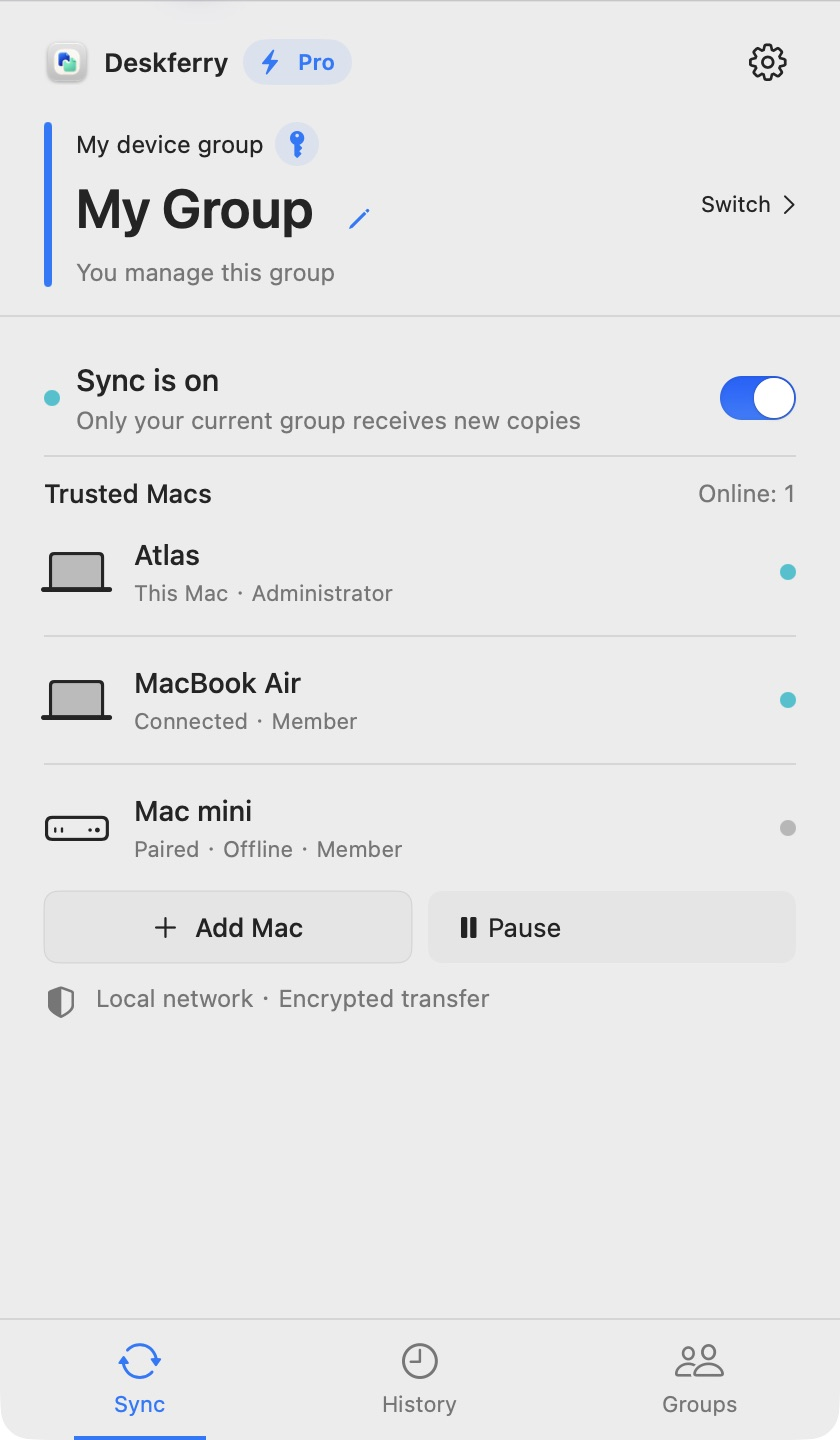
Para seu MacBook e seu Mac de mesa. Ou os dois Macs entre os quais você trabalha.
Conecte seus MacsUma conta no Mac do trabalho, outra no pessoal. O Deskferry conecta os dois em um grupo de Macs que você aprova.
O conteúdo vai direto pela rede local, sem armazenamento nem intermediação na nuvem do desenvolvedor. Sem entrar em uma conta do Deskferry.
Abra o Deskferry em cada Mac, com macOS 14 ou posterior e uma rede local em que possam se comunicar.
Escolha Adicionar Mac no primeiro e Entrar em um grupo no outro. Digite o código e aprove a conexão.
Escolha o mesmo grupo, ative a sincronização e faça uma nova cópia. Para arquivos e pastas, espere o aviso de que já pode colar e pressione Command-V na pasta de destino do Finder.
Os dois precisam do Deskferry, do macOS 14 ou posterior e de uma rede local em que possam se comunicar. Wi-Fi e Ethernet podem ser combinados. Selecione o mesmo grupo confiável e ative os tipos de conteúdo que quer sincronizar. Confira se o outro Mac aparece como conectado antes de copiar algo novo. Para Macs em sub-redes privadas diferentes, mas acessíveis, use a opção de IP ou nome de host em Add Mac e Join Device Group. Os dois lados precisam oferecer a opção; o código e a aprovação continuam necessários.
Selecione o item no Finder e pressione Command-C. Se o Deskferry pedir acesso, autorize o item selecionado pelo aviso do app. History mostra o estado de recebimento, o progresso em bytes e a verificação de arquivos e pastas. O conteúdo incompleto permanece protegido. Depois do recebimento, da verificação e da atualização da área de transferência, um aviso discreto informa que você já pode colar, sem tirar o foco do seu trabalho. Quando o aviso indicar que você já pode colar, abra uma pasta de destino gravável no Finder e pressione você mesmo `Command-V`. Abra o arquivo real para conferir. O aviso confirma que a área de transferência está pronta; ele não cola no Finder por você. O administrador do grupo precisa de Pro ou Max para arquivos e vídeos, e de Max para pastas. O acesso pessoal ao histórico de cada membro continua separado dos direitos de transferência do grupo.
Cada transferência cria uma cópia independente, incluindo a estrutura da pasta. Alterações posteriores não são espelhadas continuamente. Copie a pasta de novo para enviar uma versão mais recente.
Sim. Escolha os tipos de conteúdo para o grupo atual e pause a sincronização quando precisar. Novas cópias vão para os Macs conectados daquele grupo. Outros grupos não as recebem.
O Google Analytics é opcional e nos ajuda a entender o uso das páginas e os cliques para a App Store. Ele não pode ler sua área de transferência nem o histórico do Deskferry. Privacidade