

Apple 계정이 달라도,
함께 연결됩니다.
업무용 Mac과 개인용 Mac의 계정이 달라도 괜찮습니다. Deskferry는 사용자가 승인한 Mac 그룹으로 두 기기를 연결합니다.
 DeskferrymacOS
Mac 간 클립보드 동기화
텍스트, 링크, 이미지, 파일, 폴더 전체까지.
나에게 보내는 대신, 복사하고 붙여넣으세요.
같은 로컬 네트워크의 Mac 두 대. Deskferry 계정은 필요 없습니다.
한 Mac에서 복사하고, 다른 Mac에서 붙여넣으세요.
기능 설명을 위한 예시입니다. 페어링된 Mac이 서로 통신할 수 있는 로컬 네트워크에 있어야 합니다. 전송 시간은 파일과 네트워크에 따라 달라집니다.
페어링된 Mac · 같은 로컬 네트워크
Hi team,
I’ll share the next steps soon.
DeskferryClipboard synced멈췄던 부분부터 초안을 계속 작성하세요.
사용 흐름 예시 · 실제 전송 시간은 달라질 수 있습니다.
페어링된 Mac · 같은 로컬 네트워크
DeskferryTransfer complete원하는 폴더에 도착. 바로 사용하세요.
사용 흐름 예시 · 실제 전송 시간은 달라질 수 있습니다.
페어링된 Mac · 같은 로컬 네트워크
DeskferryTransfer complete원하는 폴더에 도착. 바로 사용하세요.
사용 흐름 예시 · 실제 전송 시간은 달라질 수 있습니다.
MacBook의 메모를 데스크탑 Mac의 원고에 바로 붙여넣으세요.
클립보드 사용을 보여주는 예시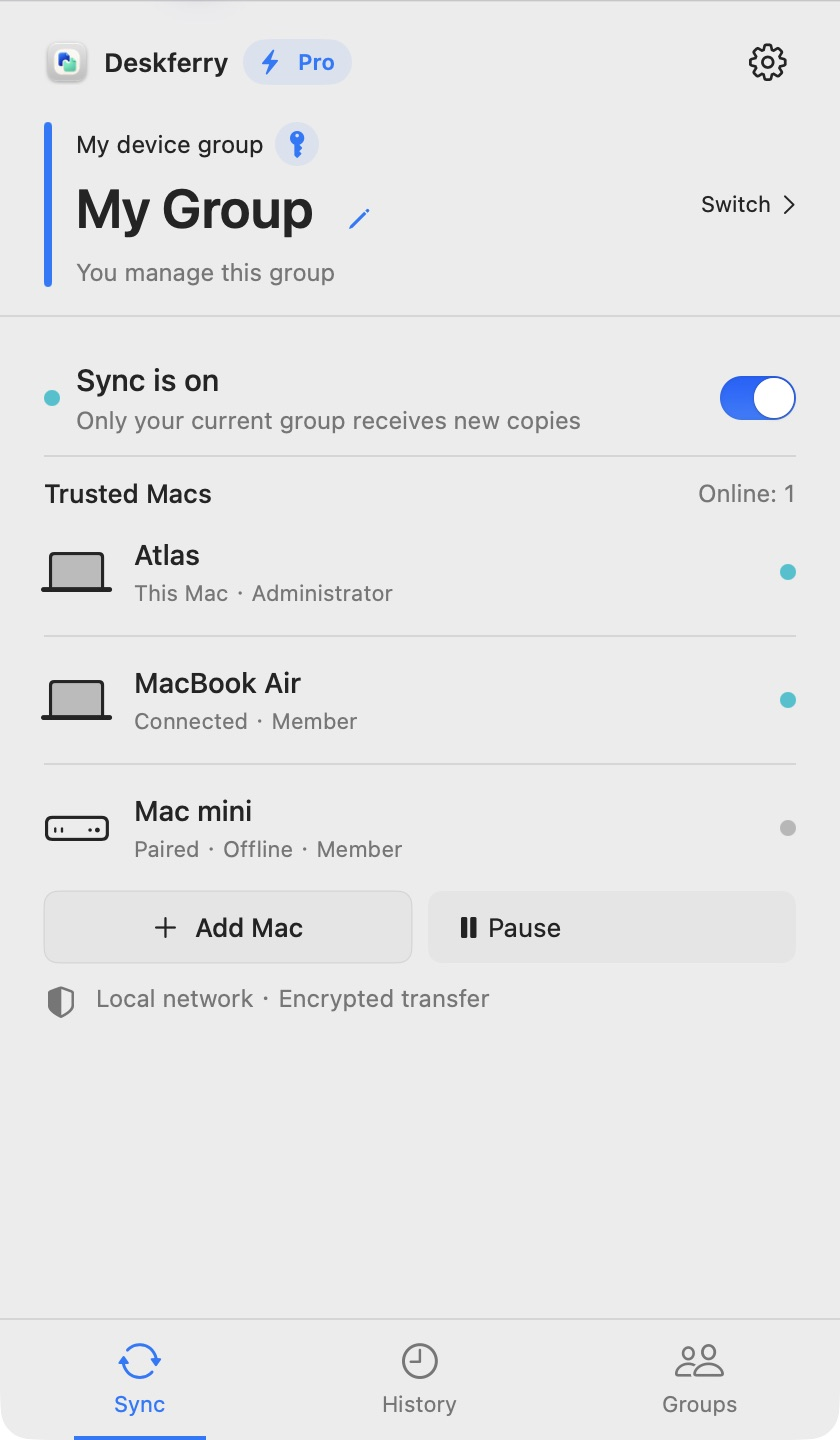
MacBook과 데스크탑 Mac. 또는 매일 오가며 쓰는 Mac 두 대를 위해.
Mac 두 대 연결하기업무용 Mac과 개인용 Mac의 계정이 달라도 괜찮습니다. Deskferry는 사용자가 승인한 Mac 그룹으로 두 기기를 연결합니다.
콘텐츠는 로컬 네트워크로 직접 전송됩니다. 개발자의 클라우드에 저장하거나 중계하지 않으며, Deskferry 로그인도 필요 없습니다.
각 Mac에서 Deskferry를 여세요. macOS 14 이상과 서로 통신할 수 있는 로컬 네트워크가 필요합니다.
첫 번째 Mac에서 Mac 추가를, 다른 Mac에서 그룹 참여를 선택하세요. 코드를 입력하고 연결을 승인합니다.
같은 그룹을 선택하고 동기화를 켠 뒤 새로 복사하세요. 파일과 폴더는 수신 완료 및 붙여넣기 준비 안내를 기다린 다음 Finder 대상 폴더에서 Command-V를 누르세요.
두 Mac 모두 Deskferry와 macOS 14 이상이 필요하며, 서로 통신할 수 있는 로컬 네트워크에 연결되어 있어야 합니다. Wi-Fi와 이더넷을 함께 사용할 수 있습니다. 같은 신뢰 그룹을 선택하고 동기화할 콘텐츠 유형을 켜세요. 다른 Mac이 연결됨으로 표시되는지 확인한 뒤 새로 복사하세요. 서로 통신 가능한 다른 사설 서브넷의 Mac은 Add Mac과 Join Device Group의 IP 또는 호스트 이름 옵션으로 연결할 수 있습니다. 양쪽 모두 이 옵션을 지원해야 하며 코드와 승인도 그대로 필요합니다.
Finder에서 항목을 선택하고 Command-C를 누르세요. Deskferry가 접근 권한을 요청하면 앱 안내에 따라 선택한 항목을 허용하세요. History에서 들어오는 파일과 폴더의 수신 상태, 바이트 진행률, 검증 상태를 볼 수 있습니다. 완료되지 않은 콘텐츠는 보호됩니다. 수신과 검증, 클립보드 갱신이 끝나면 작업의 포커스를 빼앗지 않는 작은 안내로 붙여넣기 준비가 되었음을 알려 줍니다. 붙여넣기 준비 안내가 나타나면 받는 Mac의 Finder에서 쓰기 가능한 대상 폴더를 열고 직접 `Command-V`를 누르세요. 실제 파일을 열어 결과를 확인하세요. 안내는 클립보드 준비 완료를 뜻하며 Finder에 대신 붙여넣지는 않습니다. 그룹 파일·동영상 전송에는 관리자의 Pro 또는 Max가, 폴더에는 Max가 필요합니다. 각 구성원의 개인 기록 접근 권한은 그룹 전송 권한과 별개입니다.
전송할 때마다 폴더 구조를 포함한 독립적인 복사본이 만들어집니다. 이후 변경 사항을 계속 반영하는 미러링은 아닙니다. 최신 내용을 보내려면 폴더를 다시 복사하세요.
네. 현재 그룹에서 동기화할 콘텐츠 유형을 선택하고, 필요할 때 동기화를 일시 정지할 수 있습니다. 새로 복사한 내용은 해당 그룹에서 연결된 Mac에만 전달되며 다른 그룹에는 전달되지 않습니다.
선택 사항인 Google Analytics는 페이지 사용과 App Store 링크 클릭을 파악하는 데 쓰입니다. 클립보드나 Deskferry 기록은 읽을 수 없습니다. 개인정보