
Account Apple diversi.
Mac sempre collegati.
Un account sul Mac del lavoro, un altro su quello personale. Deskferry li collega tramite un gruppo di Mac che autorizzi tu.
 DeskferrymacOS
Sincronizza gli appunti tra Mac
Testo, link, immagini, file e intere cartelle.
Non inviarli più a te stesso. Basta copiare e incollare.
Due Mac sulla tua rete locale. Nessun account Deskferry.
Copiato su un Mac. Incollato sull’altro.
Dimostrazione illustrata · Mac abbinati su una rete locale raggiungibile. Il tempo di trasferimento dipende dai file e dalla rete.
Mac abbinati · Stessa rete locale
Hi team,
I’ll share the next steps soon.
DeskferryClipboard syncedRiprendi la bozza da dove eri rimasto.
Esempio illustrativo · il tempo di trasferimento varia.
Mac abbinati · Stessa rete locale
DeskferryTransfer completeNella cartella giusta. Pronto da usare.
Esempio illustrativo · il tempo di trasferimento varia.
Mac abbinati · Stessa rete locale
DeskferryTransfer completeNella cartella giusta. Pronto da usare.
Esempio illustrativo · il tempo di trasferimento varia.
Una nota sul MacBook, pronta per la bozza sul Mac da scrivania.
Esempi illustrativi degli appunti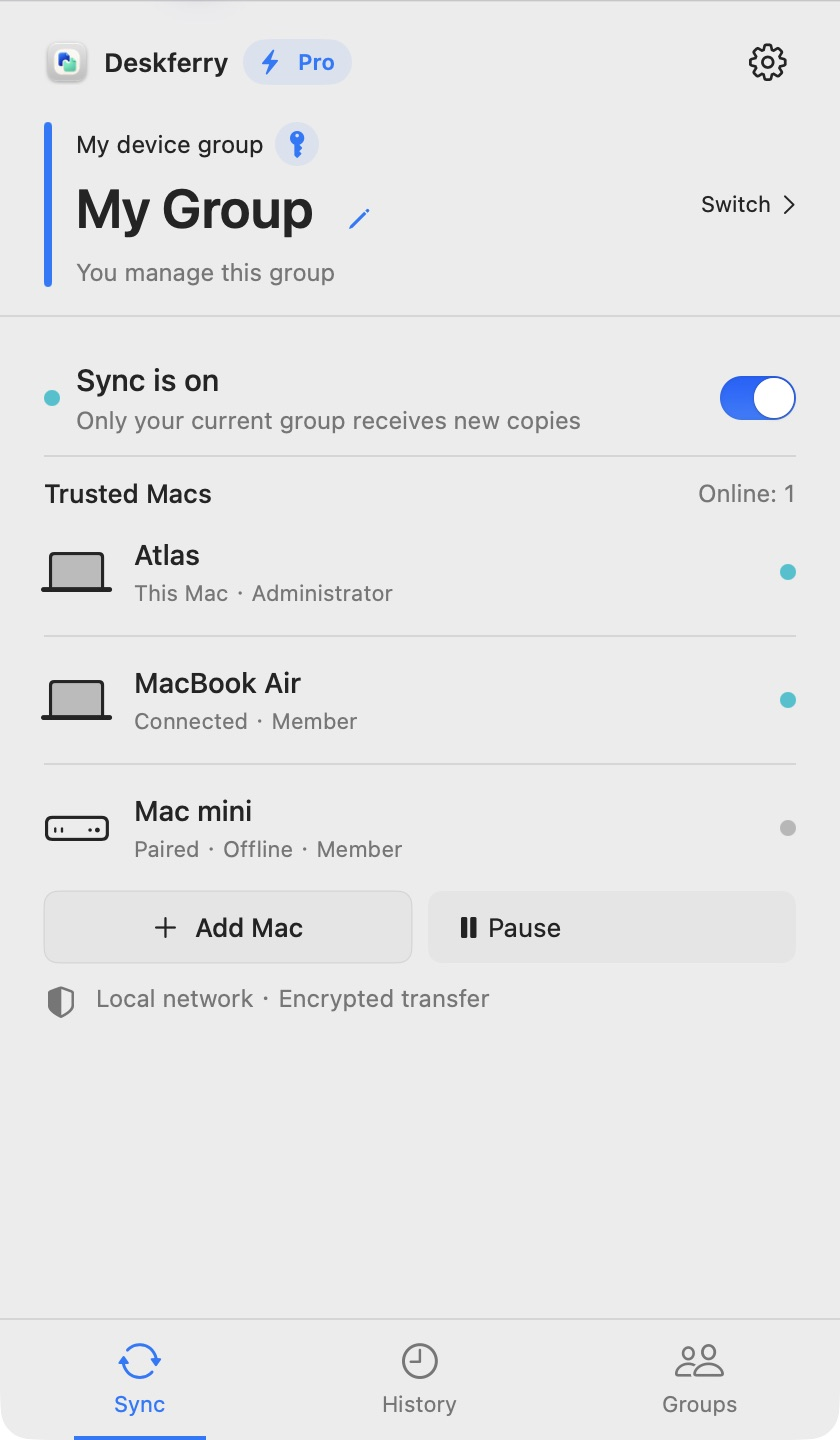
Per il tuo MacBook e il Mac da scrivania. O i due Mac tra cui lavori ogni giorno.
Collega i tuoi MacUn account sul Mac del lavoro, un altro su quello personale. Deskferry li collega tramite un gruppo di Mac che autorizzi tu.
I contenuti passano direttamente sulla rete locale, senza archiviazione o inoltro nel cloud dello sviluppatore. Non serve accedere a Deskferry.
Apri Deskferry su ciascun Mac, con macOS 14 o successivo e una rete locale sulla quale possano comunicare.
Scegli Aggiungi Mac sul primo e Unisciti a un gruppo sull’altro. Inserisci il codice e approva la connessione.
Scegli lo stesso gruppo, attiva la sincronizzazione e fai una nuova copia. Per file e cartelle, attendi l’avviso che puoi incollare, poi premi Command-V nella cartella Finder di destinazione.
Entrambi devono avere Deskferry, macOS 14 o successivo e una rete locale sulla quale possano comunicare. Wi-Fi ed Ethernet possono essere combinati. Seleziona lo stesso gruppo fidato e attiva i tipi di contenuto da sincronizzare. Verifica che l’altro Mac risulti collegato prima di copiare qualcosa di nuovo. Per Mac su sottoreti private diverse ma raggiungibili, usa l’opzione IP o nome host in Add Mac e Join Device Group. Entrambi devono supportarla; codice e approvazione restano necessari.
Seleziona l’elemento nel Finder e premi Command-C. Se Deskferry richiede l’accesso, autorizza l’elemento selezionato tramite l’avviso nell’app. History mostra lo stato di ricezione, i byte trasferiti e la verifica di file e cartelle in arrivo. Il contenuto incompleto resta protetto. Dopo ricezione, verifica e aggiornamento degli appunti, un avviso discreto indica che puoi incollare senza togliere il focus al tuo lavoro. Quando compare l’avviso che puoi incollare, apri una cartella di destinazione scrivibile nel Finder e premi tu `Command-V`. Apri poi il file effettivo per controllarlo. L’avviso conferma che gli appunti sono pronti; non incolla nel Finder al posto tuo. L’amministratore del gruppo deve avere Pro o Max per file e video, e Max per le cartelle. L’accesso personale alla cronologia di ogni membro resta separato dai diritti di trasferimento del gruppo.
Ogni trasferimento crea una copia indipendente, inclusa la struttura della cartella. Le modifiche successive non vengono replicate in modo continuo. Copia di nuovo la cartella per inviare una versione più recente.
Sì. Scegli i tipi di contenuto da sincronizzare nel gruppo attuale e metti in pausa quando serve. Le nuove copie raggiungono i Mac collegati di quel gruppo. Gli altri gruppi non le ricevono.

Mac App Store · macOS 14+ su entrambi i Mac
Google Analytics è facoltativo e ci aiuta a capire l’uso delle pagine e i clic verso l’App Store. Non può leggere i tuoi appunti né la cronologia di Deskferry. Privacy