

Apple 账号不同,
也能连接。
工作 Mac 和个人 Mac 用不同账号,也没关系。Deskferry 通过你批准的 Mac 群组连接它们。
 DeskferrymacOS
Mac 之间的剪贴板同步
文字、链接、图片、文件,还有整个文件夹。
不用再发给自己,复制粘贴就好。
两台 Mac,一个局域网。无需 Deskferry 账号。
在一台 Mac 上复制,在另一台上粘贴。
功能演示 · 已配对的 Mac 需处于可互通的局域网。传输时间取决于文件与网络。
已配对的 Mac · 同一局域网
Hi team,
I’ll share the next steps soon.
DeskferryClipboard synced草稿接上了,继续写就好。
操作示意 · 实际传输时间因情况而异。
已配对的 Mac · 同一局域网
DeskferryTransfer complete已放进目标文件夹,可以接着使用。
操作示意 · 实际传输时间因情况而异。
已配对的 Mac · 同一局域网
DeskferryTransfer complete已放进目标文件夹,可以接着使用。
操作示意 · 实际传输时间因情况而异。
MacBook 上的笔记,接着粘贴到桌面 Mac 的文稿里。
剪贴板内容示意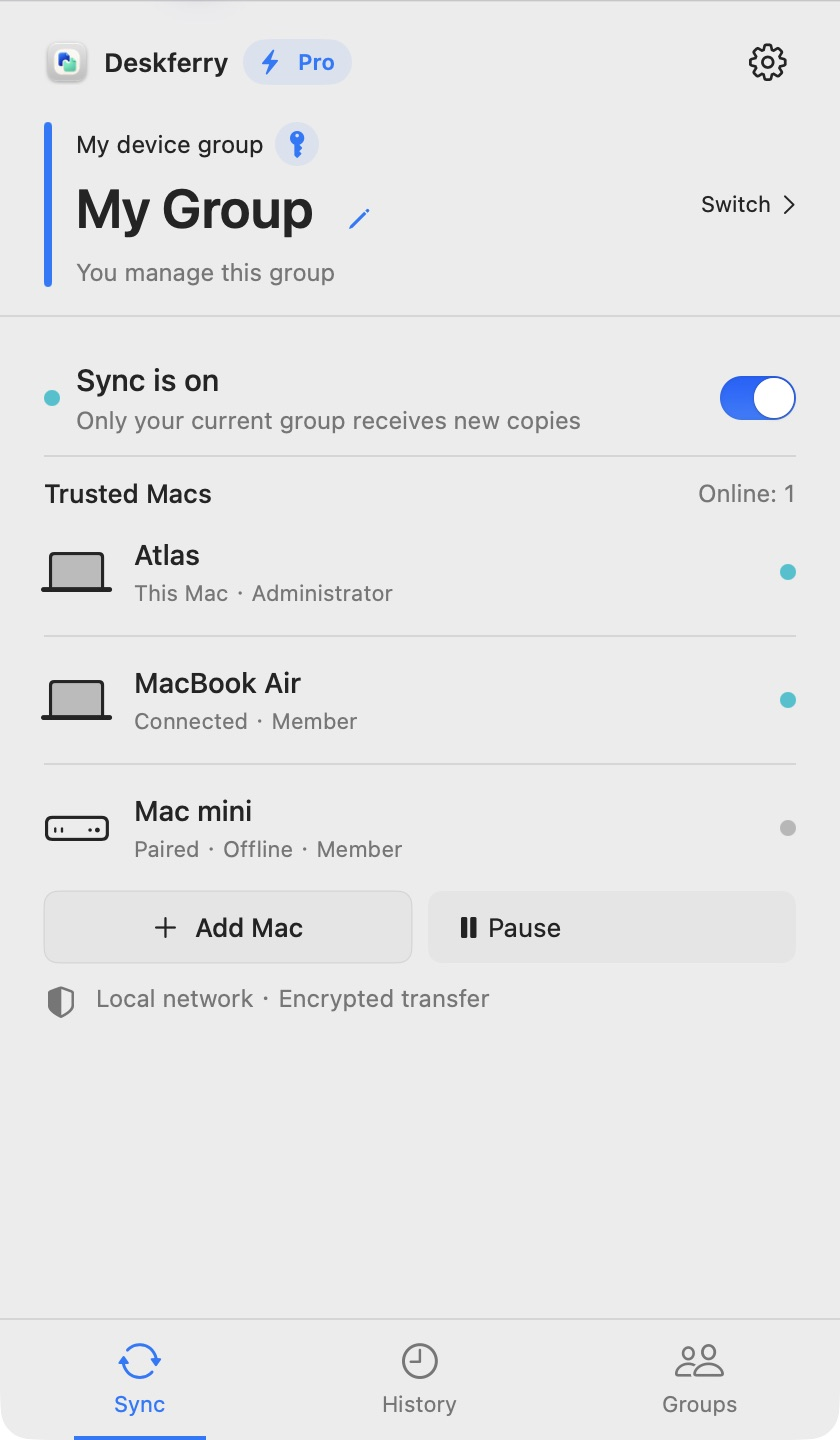
MacBook 配桌面 Mac,或你每天来回切换的任意两台 Mac。
连接这两台 Mac工作 Mac 和个人 Mac 用不同账号,也没关系。Deskferry 通过你批准的 Mac 群组连接它们。
内容通过局域网直接传输,不经过开发者的云端存储或中转服务,也无需登录 Deskferry 账号。
在两台 Mac 上打开 Deskferry。系统需要 macOS 14 或以上,并接入彼此可达的局域网。
第一台选择“添加 Mac”,另一台选择“加入群组”,输入配对码并批准连接。
选择同一群组,开启同步,再复制一次新内容。传文件和文件夹时,等待“接收完成,可以粘贴。”,再在目标 Finder 文件夹中按 Command-V。
两台都需要安装 Deskferry,运行 macOS 14 或以上,并接入彼此可达的局域网。Wi-Fi 与有线网络可以搭配使用。选择同一个可信群组,启用需要同步的内容类型,确认另一台显示已连接,再复制新内容。 两台 Mac 位于不同但互通的私有网段时,可在 Add Mac 和 Join Device Group 中使用 IP 或主机名连接。两端都需支持此选项,验证码与管理员批准仍然保留。
在 Finder 中选中项目并按 Command-C。 如果 Deskferry 请求访问权限,请通过应用提示授权所选项目。 接收文件和文件夹时,历史面板会显示接收状态、字节进度和校验状态,未完成的内容保持受保护。接收、校验和剪贴板更新完成后,会出现“接收完成,可以粘贴。”的轻提示,不抢走当前工作的焦点。 看到“接收完成,可以粘贴。”后,在接收方 Finder 打开可写入的目标文件夹,由你按 `Command-V`,再打开实际文件确认结果。提示表示剪贴板已就绪,不会代替你在 Finder 粘贴。 群组文件和视频传输需要管理员拥有 Pro 或 Max,文件夹需要 Max。每位成员的个人历史访问权益与群组传输权益分开计算。
每次传输都会创建独立副本,并保留文件夹结构。之后的修改不会持续镜像到另一台 Mac;要发送新版,请重新复制一次。
可以。在当前群组中选择需要同步的内容类型,也可以随时暂停同步。新复制的内容只会发送给该群组中已连接的 Mac,其他群组不会收到。
可选的 Google Analytics 帮助我们了解页面使用情况和 App Store 链接点击。它无法读取你的剪贴板或 Deskferry 历史。 隐私